Introduction
CPadのインストール
-
ここから
CPad_Files.zipをダウンロード -
ダウンロードしたファイルを展開する
MinGW(C言語コンパイラー)のインストール
-
展開したフォルダの中にあるうち、
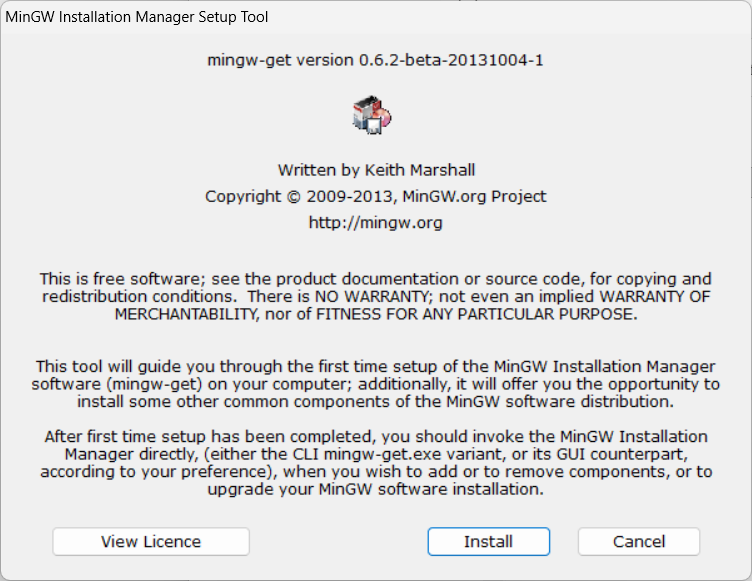
mingw-get-setup.exeを実行 -
「Install」を押す
-
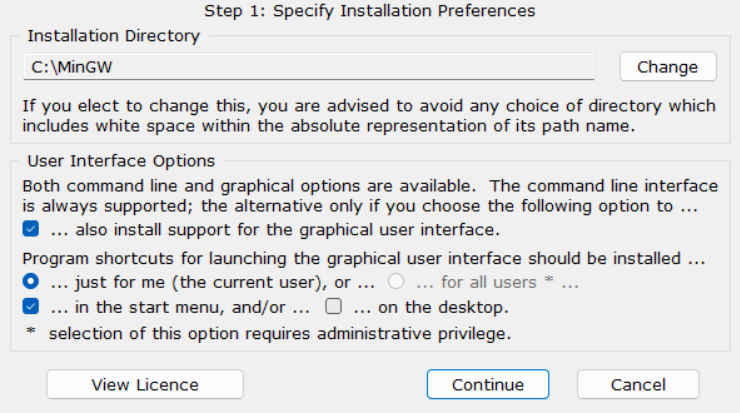
「...on the desktop」のチェックボックスを外して
Continueを押す
-
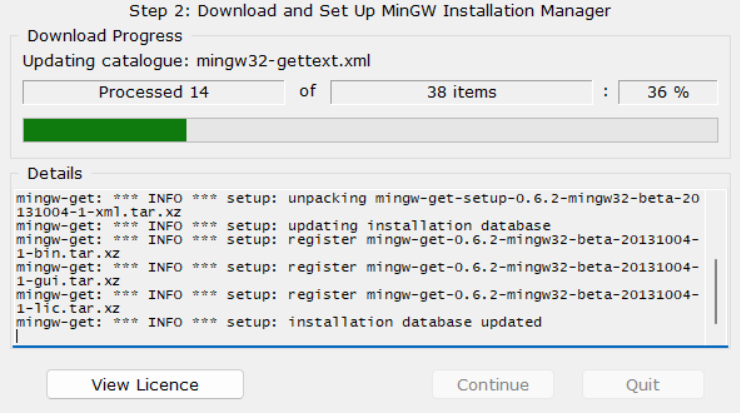
Continueが押せるようになるまで待つ
-
Continueを押す -
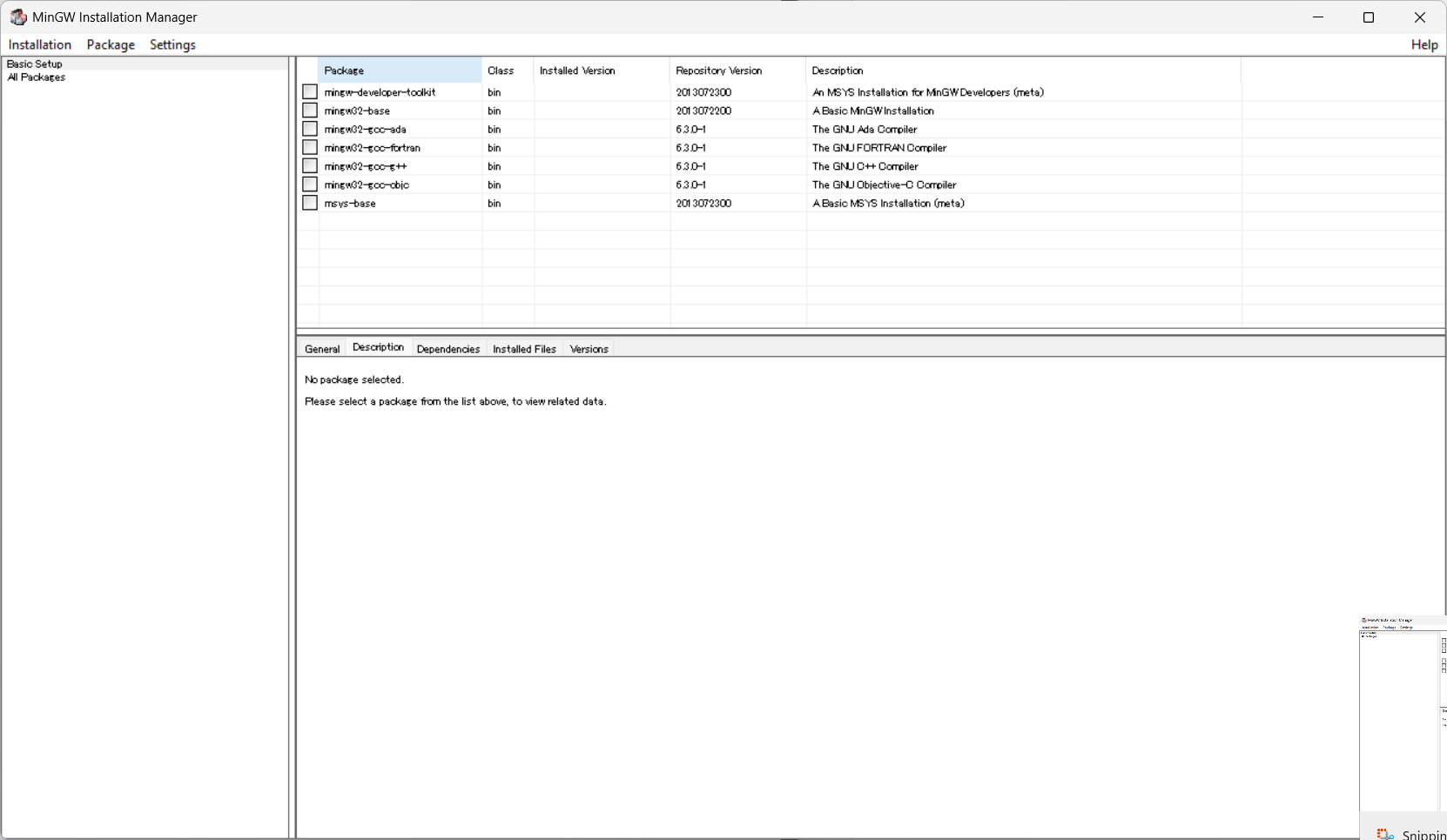
こんな画面が開く
-
そのうちの
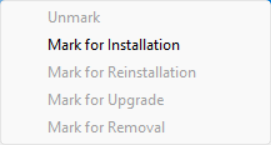
mingw32-baseとmingw-gcc-g++の左のチェックボックスを押してMark for Installationを押す
-
このような状態になっていることを確認して、左上
InstallationからApply Changesを押す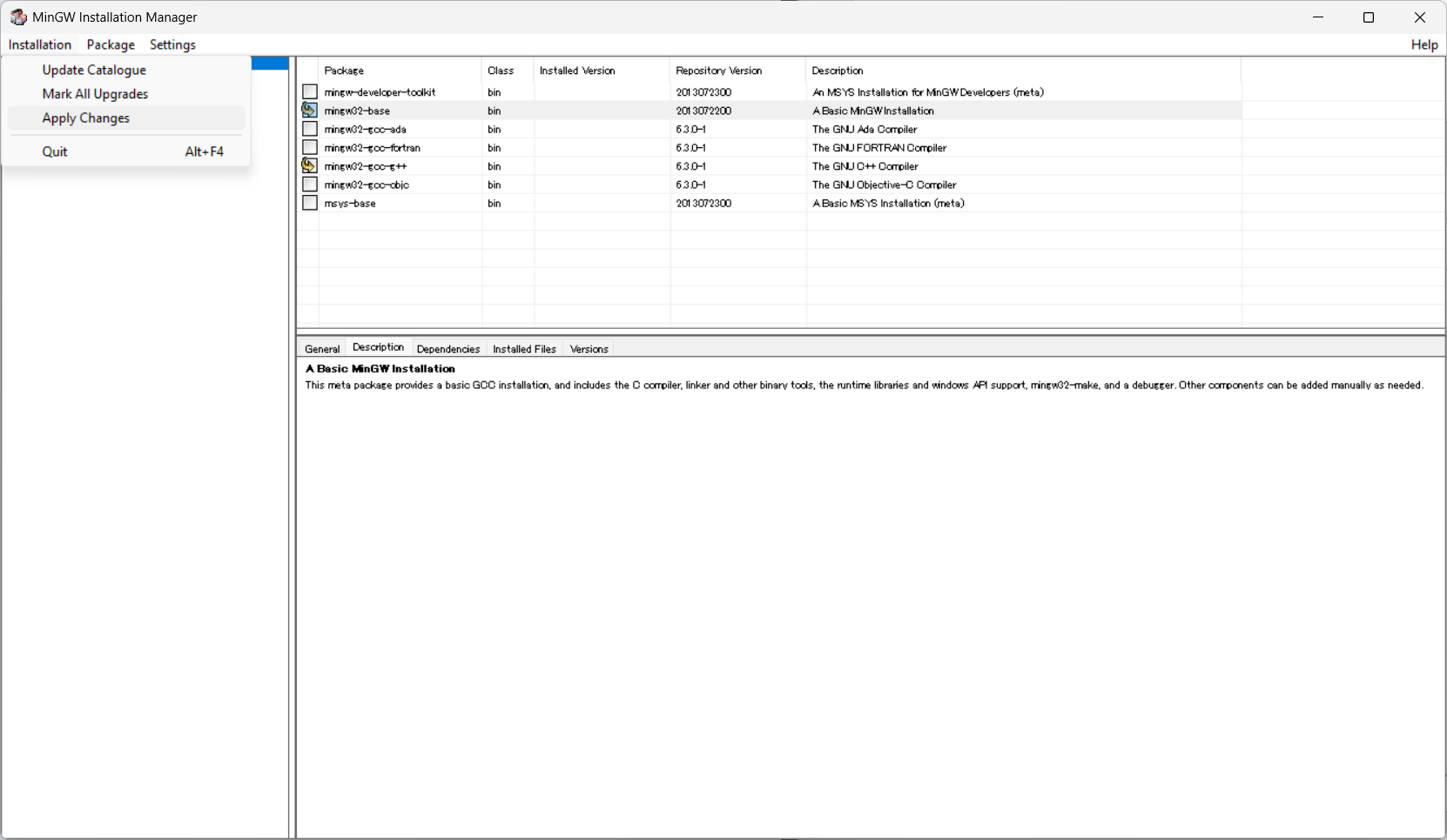
-
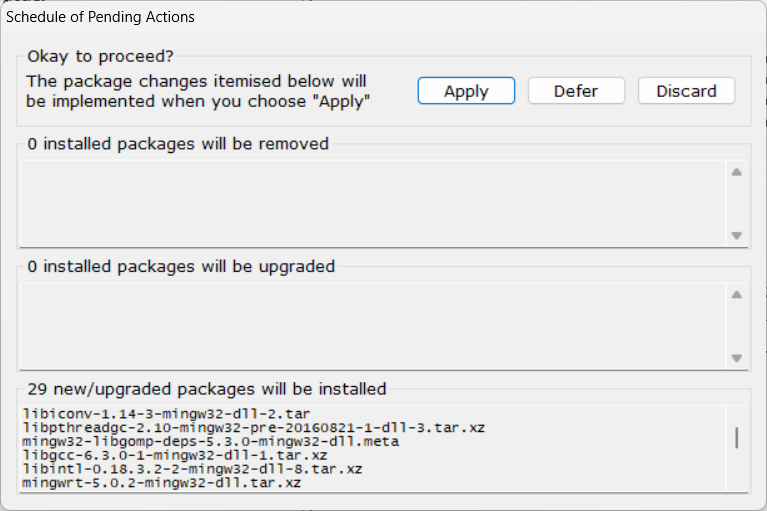
このような画面が開くので
Applyを押す
-
Closeが押せるようになるまで待ち、Closeを押す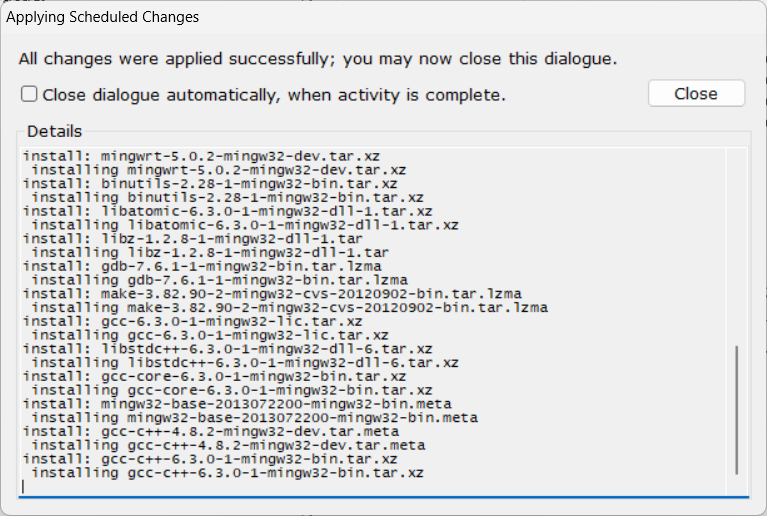
次へ進む: CPad(C言語向けコードエディタ)のインストール
CPad(C言語向けコードエディタ)のインストール
-
展開したフォルダのうち
lcpad231というフォルダをドキュメントにコピー -
ドキュメントの中の
lcpad231.exeを実行
もしここで警告が出た場合、「詳細情報」を押したあとに「実行」を押せば実行できる -
こんなダイアログが出るが、初期設定のため
OKを押す -
コンパイラのパスに以下の文字を貼り付ける
C:\MinGW\bin\gcc.exe -
上の「実行」タブを押し、コンパイル時パラメータに以下の文字を貼り付ける
-o %source_name_noext% -finput-charset=cp932 -fexec-charset=cp932 -
OKを押す -
終わり
この項目について
この項目では、CPadでコンパイルした際に発生しうるエラーの対処法について書いたものである。
これらのエラーは完全ではなく、間違っている可能性があるため、あくまでも参考程度にしてほしい
xxxxのバックアップに失敗しました
対処方法
- 上の
実行から、設定を押す - バックアップフォルダをOneDrive上でないフォルダを選択する
- OKを押す